업주 운영 가이드 · 2026-10-08 정식 오픈판
가입부터 정산까지, 이 순서대로 하시면 됩니다
앱의 내 매장에서 시작하세요. 포스터에 적은 것이 장부, 클락, 순위, 정산으로 자동으로 이어집니다. 아래 10개 순서대로 읽으면 처음 오신 사장님도 오픈 첫날 운영할 수 있습니다.
- 1
처음 시작
가입, 본인인증, 약관
- 2
매장 등록·인증
승인 뒤 운영 기능이 열림
- 3
포스터
대회를 올리면 일정에 노출
- 4
장부·클락
바인 기록, TV 송출
- 5
정산·통계
그날 숫자를 한 장에
- 6
이용권
받는 손님 찾기, 사용
- 7
직원
초대, 권한, 출근
- 8
순위
장부 명단에서 골라 담기
- 9
설정·위험 구역
위치 출석, 대표 전용
- 10
자주 묻는 질문
막힐 때 먼저 보세요
1 · 처음 시작
가입부터 첫 화면까지
회원가입, 본인인증, 약관 동의, 이 세 가지를 먼저 끝냅니다.
- 로그인 창의 업주 가입 탭에서 가입합니다. 만 19세 미만은 가입할 수 없습니다
- 첫 로그인 뒤 휴대폰 본인인증을 합니다. 대표자 본인 명의로 해야 하고, 한 사람이 한 계정에서만 인증할 수 있습니다
- 이용약관이 새 판으로 바뀌면 접속할 때 다시 동의하는 창이 한 번 뜹니다. 동의해야 계속 쓸 수 있습니다
- 내 매장을 처음 열면 매장 운영자 이용약관(개인정보 처리위탁 포함) 동의 창이 뜹니다. 필수이고, 동의하기 전에는 내 매장 화면을 쓸 수 없습니다
운영자 약관에 동의하지 않아도 손님으로서 앱을 쓰는 데는 제한이 없습니다. 창의 「다른 화면으로」를 누르면 됩니다.
2 · 매장 등록·인증
매장을 만들고 승인을 기다립니다
승인이 나야 포스터·장부·클락이 열리고, 매장이 손님 앱에 공개됩니다.
- 매장이 없으면 내 매장을 여는 순간 「내 매장 만들기」가 나옵니다. 이름·주소·전화번호는 꼭 적고, 사진·지역·소개는 나중에 채워도 됩니다
- 만든 뒤 관리자 승인까지는 대시보드에 안내 카드만 보입니다. 보통 영업일 기준 1~2일 걸립니다
- 인증 매장 배지는 승인과 별개입니다. 사장님이 신청하는 버튼은 없고, 운영자가 검토한 뒤 줍니다. 인증 매장은 인증 배지, 목록 상단 노출, 공식 결과 기록지 인쇄를 쓸 수 있습니다
- 매장 안에서 일하는 사람은 세 종류입니다. 대표 업주, 공동운영, 직원. 위험한 설정은 대표 업주만 할 수 있습니다(9번 참고)
대회를 올려도 바로 일정에 실리지 않는 것이 기본입니다. 자세한 규칙은 다음 절(포스터)에 있습니다.
3 · 포스터
대회를 올리면 손님 일정에 뜹니다
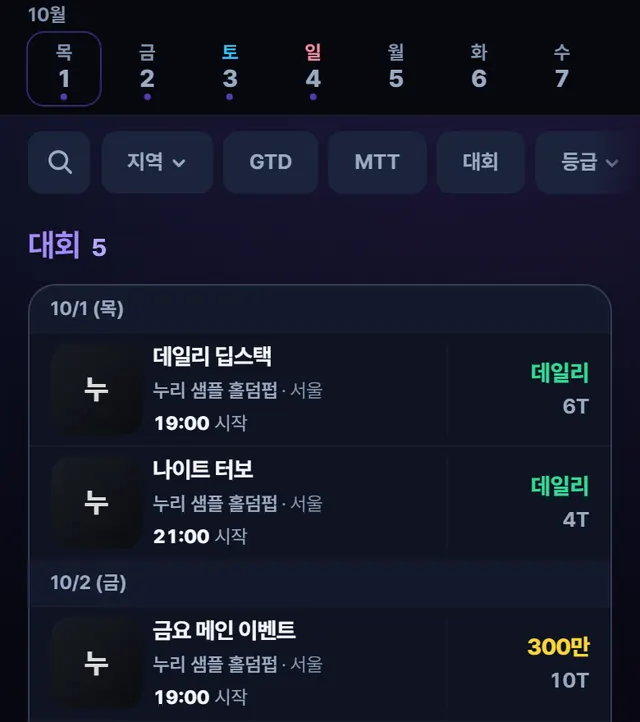
손님은 날짜, 지역, 참가비로 찾아서 앱에서 예약합니다.
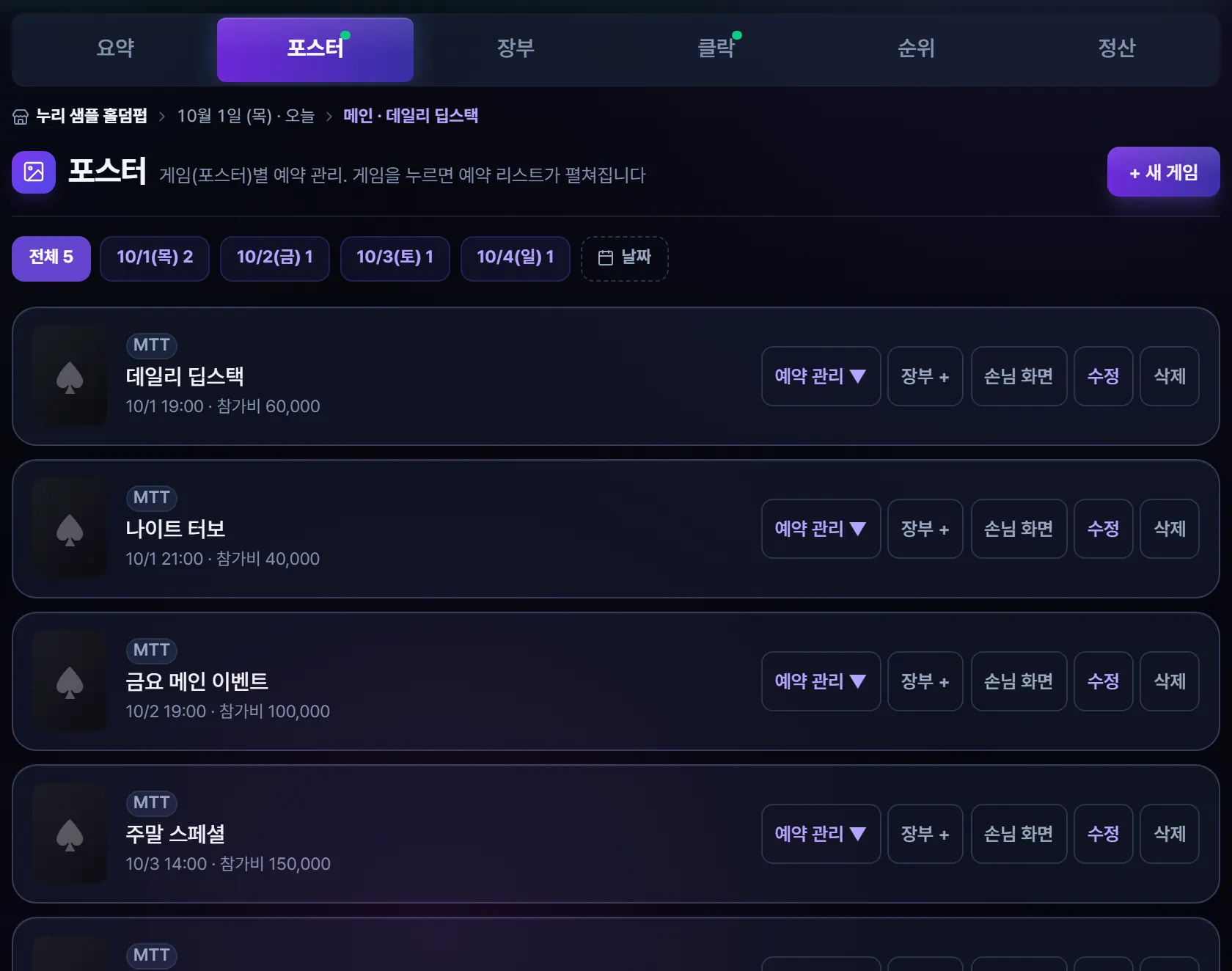
- 포스터 이미지, 대회명, 날짜와 시간, 참가비, GTD를 적습니다
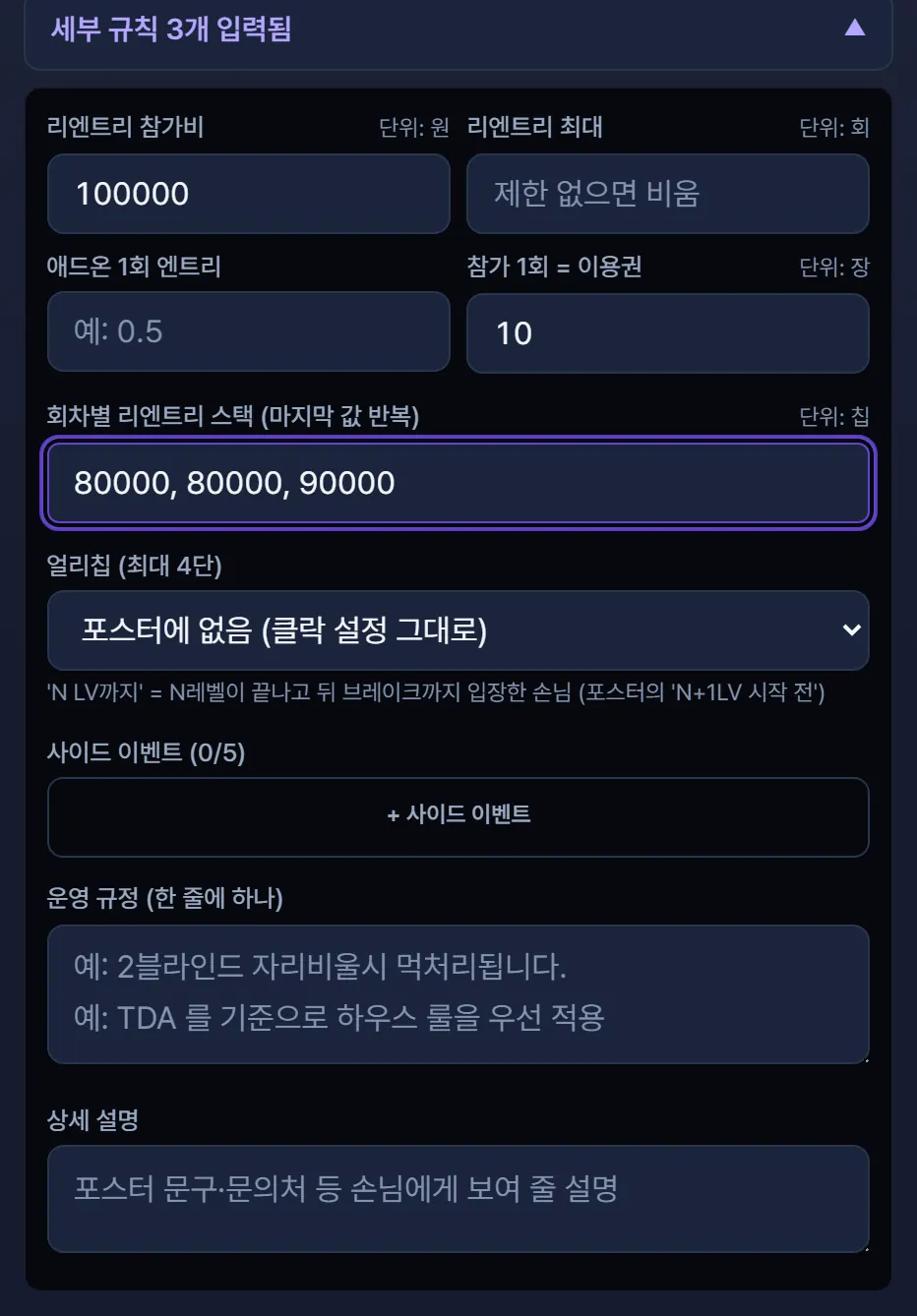
- 세부 규칙: 리엔트리, 얼리칩(최대 4단), 참가 1회 = 이용권 N장
- 지난 포스터 불러오기로 반복 대회는 몇 초 만에 올리고, 자주 쓰는 구성은 게임 프리셋에 저장합니다
- 대회를 올리면 운영자 승인 뒤 손님 앱의 일정에 실립니다
- 포스터 목록의 예약관리에서 예약자 명단을 보고, 승인된 새 대회는 매장 팔로워에게 알림이 갑니다
승인 없이 바로 공개되는 것은 프리미엄 매장뿐입니다. 인증 매장도 승인을 거칩니다. 공개된 뒤 대회명, 날짜, 시간, 참가비, GTD, 상금, 포스터 이미지를 고치면 다시 심사를 받습니다(프리미엄 매장은 제외)
4 · 장부·클락
오늘 게임을 열고, 바인만 누르면 됩니다
장부에 적은 인원이 클락과 TV에 그대로 뜹니다.
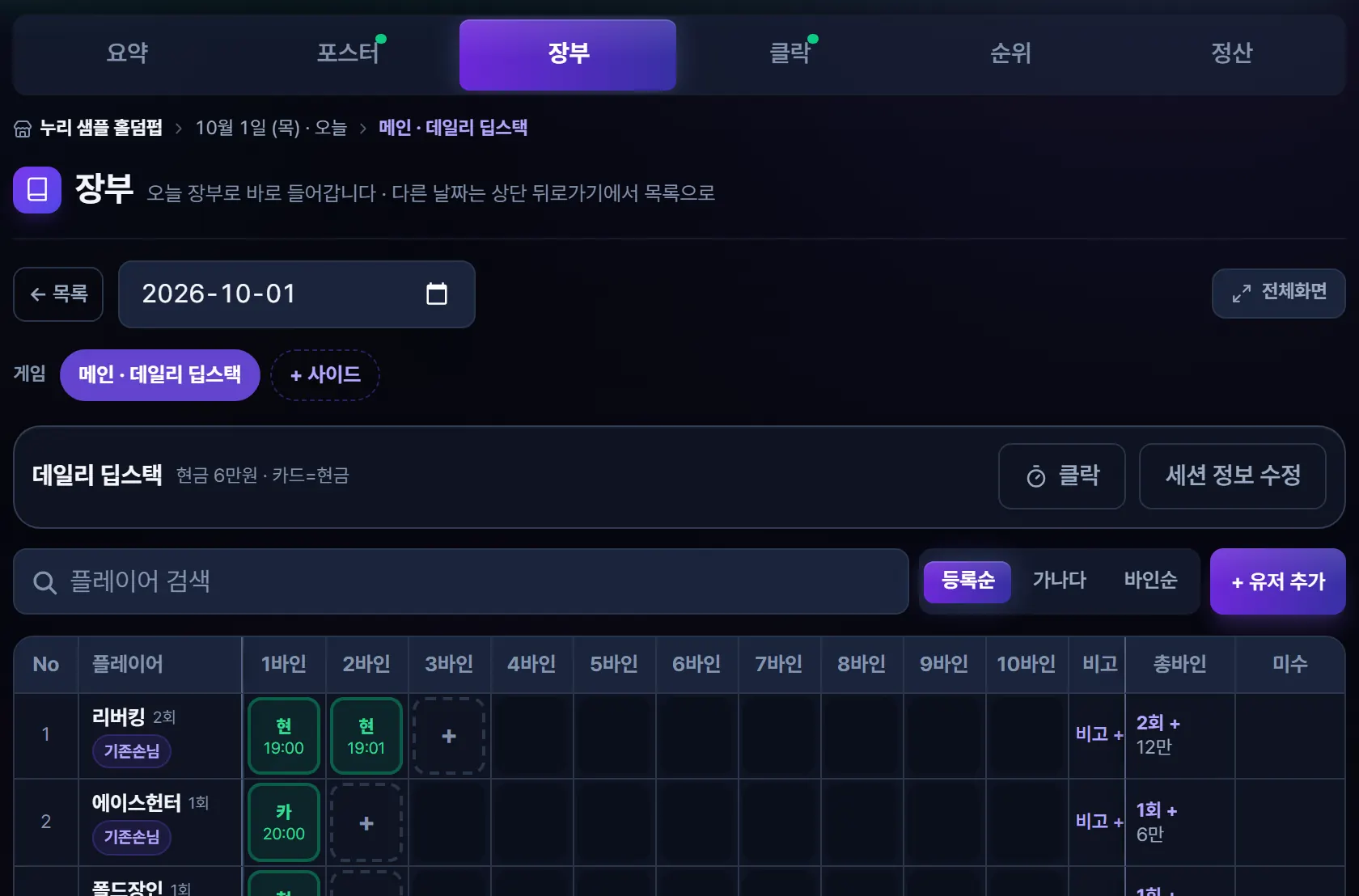
- 포스터와 연결된 장부가 날짜별로 열립니다. 사이드 게임도 추가할 수 있습니다
- 바인·리바인을 터치로 기록하고 결제 방법을 고릅니다. 이용권은 포스터의 ‘N장 = 참가 1회’ 기준으로 묶여 기록됩니다
- 손님이 앱에서 보낸 바인 요청은 승인만 하면 기록됩니다. 이용권이 모자라면 남은 금액의 결제 방법을 고른 뒤 승인합니다
- 장부 요약의 총 바인(기록 횟수)과 총 엔트리(금액 기준 엔트리)는 다른 숫자입니다. 할인·얼리가 있으면 서로 달라집니다
- 손님이 위치 확인이 안 될 때 보낸 출석 요청은 대시보드의 「출석·QR 명단」에 뜹니다. 손님이 매장 안에 있는지 확인하고 승인하세요. 일반 출석과 같은 기록이 쌓이고, 같은 매장에는 4시간에 한 번만 됩니다
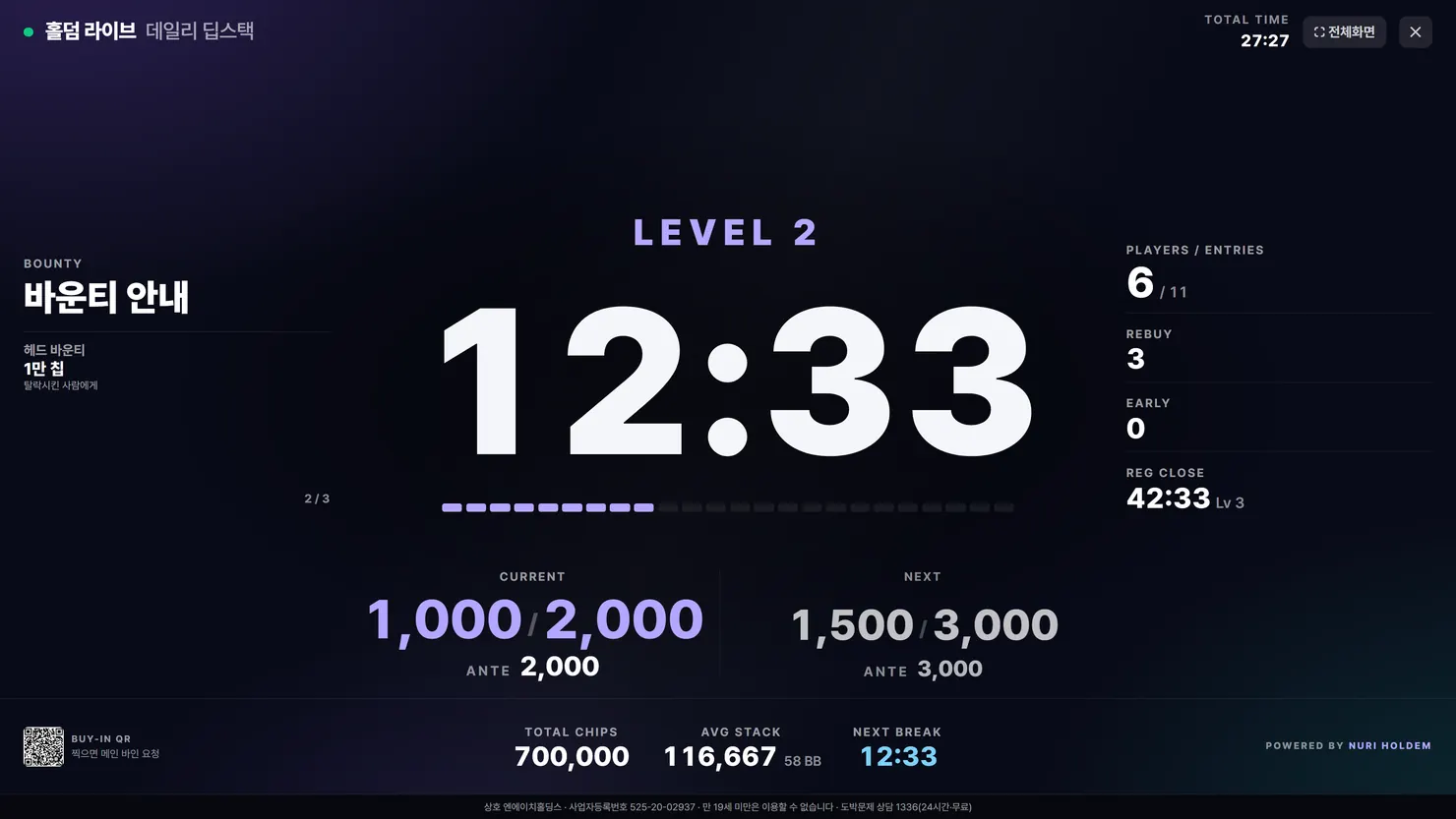
- 클락은 장부와 연결하면 참가 인원이 자동으로 맞춰집니다. TV 송출로 매장 TV에 큰 화면을 띄우고, 휴대폰을 클락 리모컨으로 쓸 수 있습니다
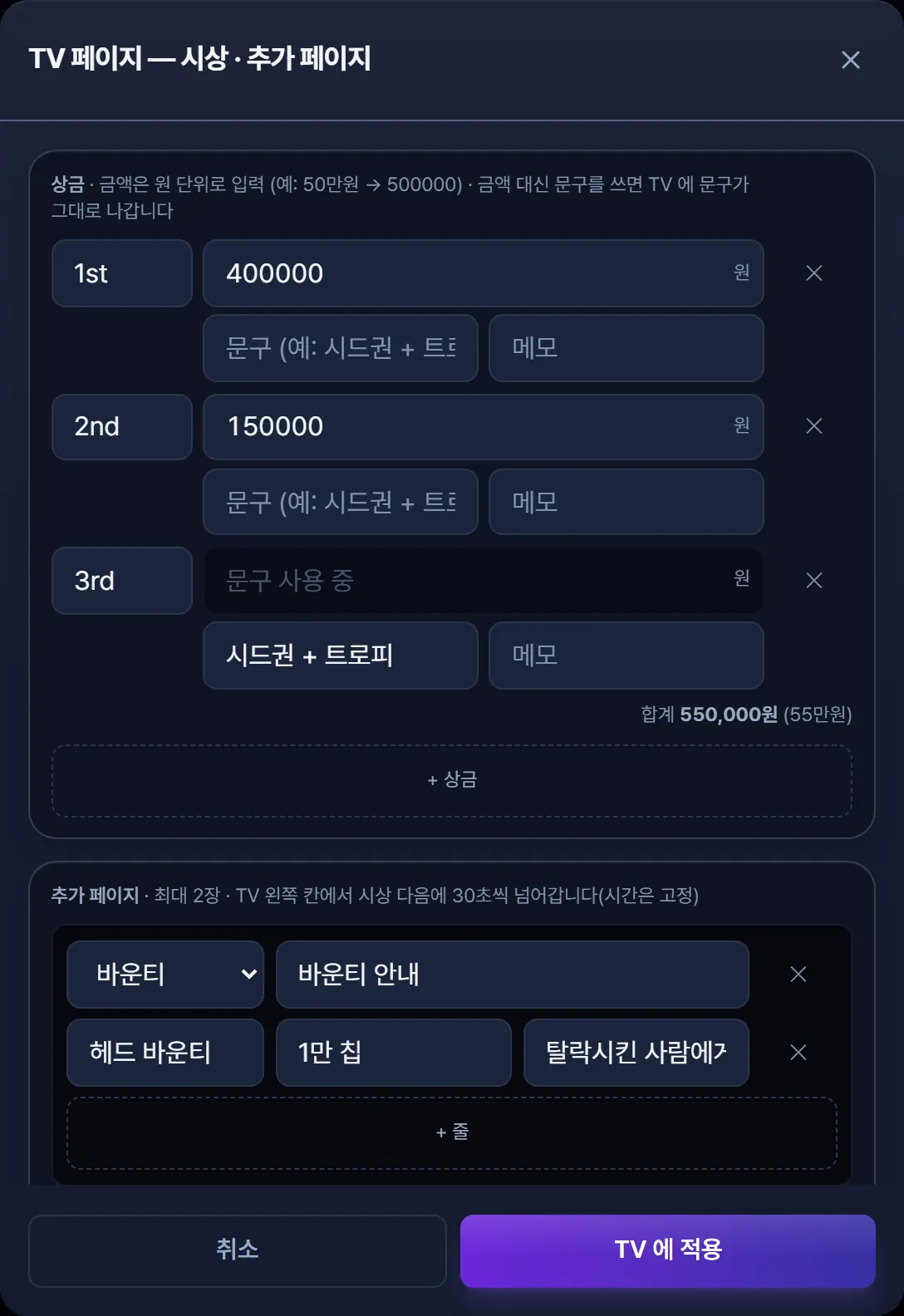
- TV 왼쪽 칸은 시상 → 추가 페이지 → 광고 순서로 넘어갑니다. 테마, 강조색, 배경 이미지도 고를 수 있습니다
게임이 끝나면 마감하세요. 마감해야 순위와 정산이 정확해집니다.

5 · 정산·통계
그날 하루를 한 화면으로 마무리합니다
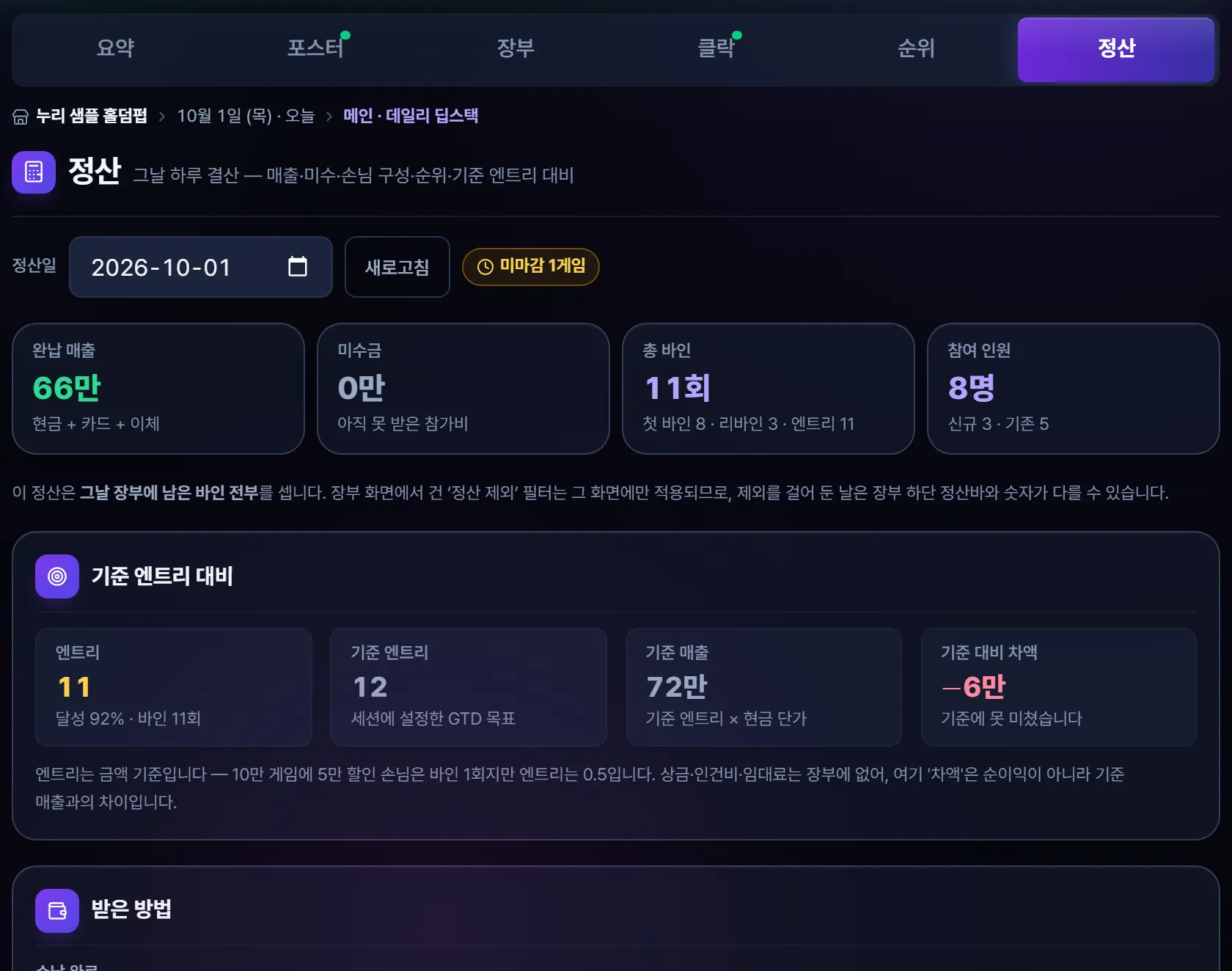
장부 기록에서 자동으로 계산됩니다. 따로 적을 것이 없습니다.
- 정산에서 완납 매출, 미수금, 총 바인, 참여 인원을 봅니다
- 기준 엔트리 대비와 받은 방법별 합계를 봅니다. 매장이용권에는 애드온 몫도 포함됩니다
- 대시보드의 오늘 장부 카드는 휴대폰에서 큰 숫자를 총 엔트리로, PC에서는 총 바인으로 보여 줍니다
- 기간별 통계와 손님 분석은 매출·손님 메뉴에서 봅니다
6 · 이용권
받는 손님을 정확히 찾아서 보냅니다
이용권은 매장에서 쓰는 이용 수단입니다. 보내는 사람과 받는 사람이 기록에 남습니다.
- 받는 손님은 두 가지 방법으로 찾습니다. 닉네임·실명으로 지정, 전화번호로 지정
- 전화번호는 앞의 010이 고정이고, 뒤 8자리를 모두 넣어야 조회됩니다. 통째로 붙여넣어도 됩니다
- 닉네임은 2글자 이상부터 찾습니다. 실명은 우리 매장 손님만 검색됩니다
- 결과에는 닉네임과 가려진 이름·번호만 나옵니다. 본인인증을 하지 않은 손님은 「미인증 · 전송 불가」로 표시되어 보낼 수 없습니다
- 손님이 프로필에서 매장 전화번호 조회 허용을 꺼 두었다면 번호로는 찾을 수 없고 닉네임으로만 찾습니다
- 하루에 조회할 수 있는 횟수에 한도가 있습니다. 최근에 보낸 손님은 칩으로 바로 고를 수 있습니다
- 사용은 장부 결제, 직접 차감 등으로 합니다. 이용 내역과 보유자 현황은 같은 메뉴에서 봅니다
- 매장 QR(이용권·출석·가입·바인 요청)도 이 메뉴에서 인쇄합니다
이용권을 다른 값으로 바꿔 주거나 사고파는 일은 허용되지 않습니다. 서비스 전체에서 불법 환전·사행성 행위는 금지입니다.
7 · 직원
초대하고, 권한을 나누고, 출근을 기록합니다
직원은 업주가 준 권한만큼만 메뉴가 보입니다.
- 직원 관리에서 이메일로 초대하면 직원이 알림에서 수락해 소속됩니다
- 구성원 목록, 딜러 출근 스케줄, 인건비 관리, 인건비 정산, 직원 출근일지가 한 곳에 있습니다
- 구성원 종류는 대표 업주 · 공동운영 · 직원입니다. 공동운영은 관리자 승인을 받은 계정만 업주와 같은 권한을 씁니다
- 직원은 화면 맨 위 출근·퇴근 버튼으로 기록합니다
직원에게 장부 권한을 주면 장부뿐 아니라 클락, 순위, 정산까지 한 묶음으로 열립니다.

8 · 순위
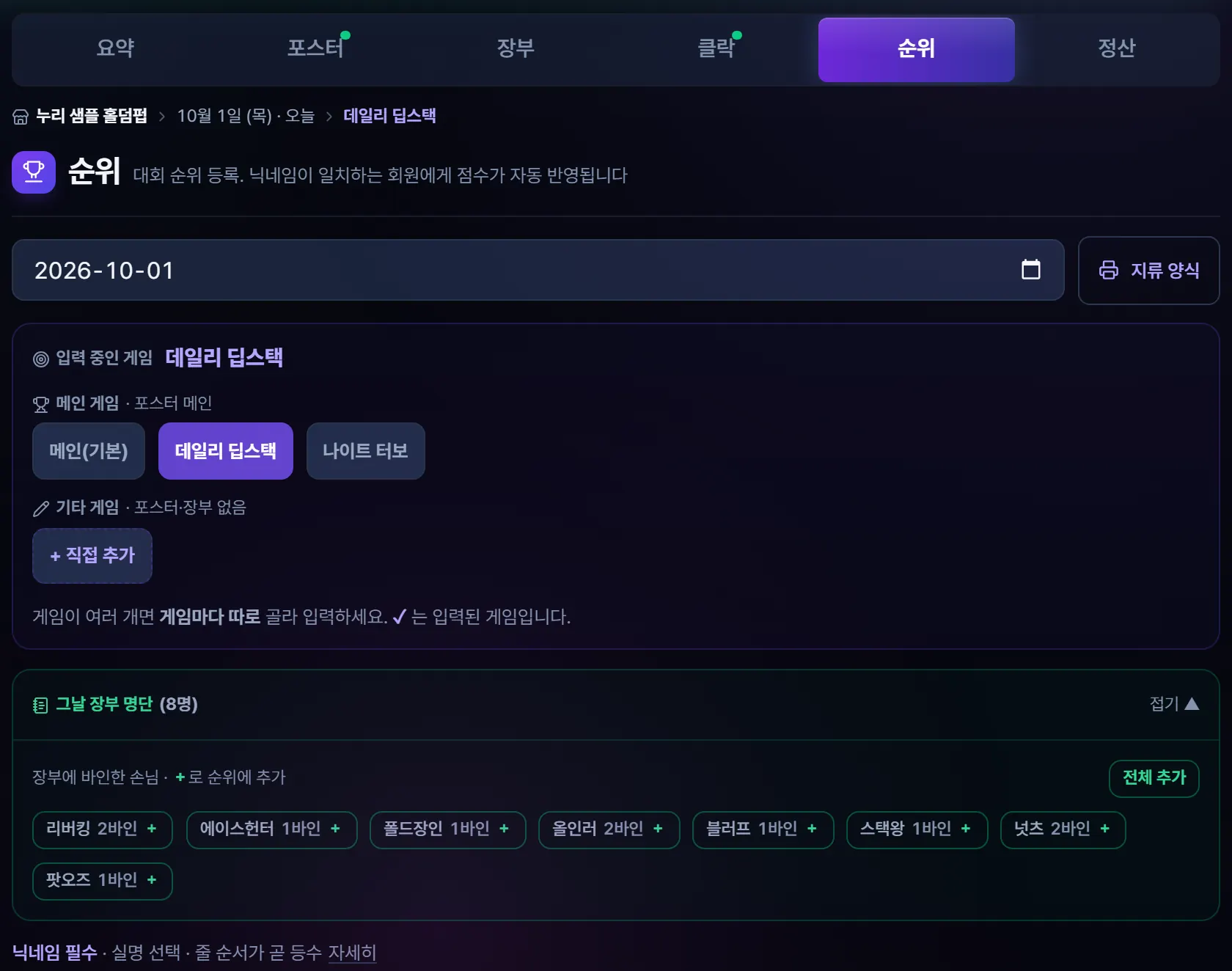
그날 장부 명단이 자동으로 올라옵니다
줄 순서가 곧 등수입니다.
- 명단에서 +로 추가하고, 줄을 끌어 순서를 바꿉니다
- 순위는 참가자와 등수만 기록합니다. 순위에는 상금도 이용권도 따라붙지 않습니다
- 손님 화면에는 닉네임으로 나옵니다. 실명은 그 손님이 프로필에서 ‘실명 공개’를 켠 경우에만 보입니다
- 매장 순위, 시즌, 명예의 전당으로 이어집니다(설정은 매장 설정 › 매장 페이지)
9 · 설정·위험 구역
매장 설정과 대표 업주만 하는 일
매장 설정에는 매장 페이지, 게임 프리셋, POS·결제, 운영 도구, 위험 구역이 있습니다.
- 위치 확인 출석: 매장 스위치를 켜면 손님은 매장에서 300m 안에 있을 때만 직접 출석됩니다. 기본은 꺼져 있고, 주소로 찾거나 「지금 위치로 등록」을 누르면 됩니다. 손님 위치 좌표는 저장하지 않습니다
- 2026-10-08부터는 위치 동의나 위치 확인이 없는 손님이 직접 출석할 수 없습니다. 이때 손님은 「출석 요청 보내기」를 쓰고, 업주가 승인합니다
- 대표 업주만 할 수 있는 일: 위험 구역(매장 영구 삭제), 위치 확인 출석 켜기·끄기, 카카오톡 채팅방 링크, 인증 등급 관련 설정
- 매장 영구 삭제는 되돌릴 수 없습니다. 처음 한 번 삭제용 비밀번호(4글자 이상)를 정하고, 세 단계를 거칩니다: 등록된 대표 실명, 그 비밀번호, 「영구 삭제」 입력. 삭제 전에 CSV로 내려받아 두세요
- 대표를 다른 사람에게 넘길 수 있습니다. 넘긴 뒤에는 새 대표만 되돌릴 수 있습니다
회원 탈퇴는 매장을 먼저 정리(삭제 또는 대표 양도)해야 할 수 있습니다.
10 · 자주 묻는 질문
막힐 때 먼저 보세요
- 승인이 오래 걸려요
- 영업일 기준 1~2일입니다. 그보다 길어지면 ace@nuriholdem.com으로 매장 이름과 함께 문의하세요.
- 직원 화면에 메뉴가 안 보여요
- 업주가 직원 관리에서 권한을 켜야 합니다. 켠 뒤 직원이 앱으로 돌아오면 자동으로 다시 확인됩니다.
- 손님이 출석이 안 된대요
- 위치 확인 출석을 켠 매장이면 손님의 위치 동의와 위치 확인이 필요합니다. 안 되면 손님이 「출석 요청 보내기」를 누르고, 업주가 대시보드에서 승인합니다.
- 이용권이 안 보내져요
- 받는 손님이 본인인증을 하지 않았거나(미인증), 오늘 조회 한도를 다 쓴 경우입니다. 전화번호 조회는 손님이 허용했을 때만 됩니다.
- 포스터를 고쳤더니 다시 심사래요
- 공개된 뒤 대회명, 날짜, 시간, 참가비, GTD, 상금, 이미지를 바꾸면 다시 심사를 받습니다. 프리미엄 매장은 제외입니다
- 대표를 바꾸고 싶어요
- 내 매장의 공동 운영자 관리에서 대표를 넘길 수 있습니다. 한 번 넘기면 새 대표만 되돌릴 수 있으니 신중하게 하세요.
- 매장을 지우고 싶어요
- 대표 업주만 매장 설정 › 위험 구역에서 할 수 있고, 되돌릴 수 없습니다. 삭제 전에 CSV를 내려받아 두세요.
오픈 첫 주 체크리스트
- ① 가입, 본인인증, 매장 만들기, 운영자 약관 동의, 승인 확인
- ② 매장 페이지(사진·소개) 꾸미기, 게임 프리셋 저장, 첫 포스터 등록
- ③ 매장에 매장 QR 비치(출석·바인 요청)
- ④ 대회 당일: 장부 열기, 클락 실행, TV 송출
- ⑤ 끝나면: 장부 마감, 순위 입력, 정산 확인
운영 원칙
- 참가비·GTD는 상품 가격 정보라 그대로 표시합니다
- 순위는 기록입니다. 순위만으로 상금이나 이용권이 지급되지 않습니다
- 만 19세 미만은 이용할 수 없습니다
- 손님 개인정보(실명·전화번호)는 가려서 보이고, 필요한 만큼만 조회됩니다
- 궁금한 점은 ace@nuriholdem.com
NURI HOLDEM은 마인드 스포츠로 불리는 홀덤의 합법적 토너먼트 정보 제공 플랫폼이며, 어떠한 형태의 도박·환전·사행행위와도 무관합니다.
만 19세 미만은 이용할 수 없습니다 · 도박문제 상담 1336(24시간·무료)
관련 법령: 국민체육진흥법 제2조 (체육의 정의). 홀덤은 신체 활동이 아닌 두뇌 경기로서 마인드 스포츠로 통칭됩니다